¡Hola, amigos y amigas de la tecnología! ¿Alguna vez han sentido que su computadora, esa fiel compañera de batallas diarias, empieza a toser, a ir más lenta que una tortuga en día de fiesta o a calentarse tanto que parece un horno?
¡Uff, qué frustración! Sé exactamente lo que sienten, porque yo misma lo he vivido. Parece que de un día para otro, nuestro potente equipo se convierte en un dolor de cabeza, y la verdad es que muchas veces la solución es mucho más sencilla de lo que imaginamos.
No hace falta ser un experto en informática ni gastar una fortuna en reparaciones o, peor aún, en un equipo nuevo. Con el uso diario, el polvo y la suciedad se cuelan por cada rendija, acumulándose como pequeños saboteadores invisibles que poco a poco van mermando el rendimiento y la vida útil de nuestros queridos dispositivos.
En un mundo donde cada vez dependemos más de nuestros ordenadores para trabajar, estudiar o simplemente disfrutar de nuestros videojuegos favoritos, mantenerlos en óptimas condiciones no es un lujo, ¡es una necesidad!
Y la buena noticia es que con unos cuantos trucos y un poco de cariño, podemos devolverles la vitalidad que se merecen, ahorrándonos disgustos y dinero.
En el artículo de hoy, les voy a desvelar todos esos pequeños grandes trucos que he aprendido y que realmente funcionan. ¡Prepárense para darle a su equipo el mantenimiento que se merece y extender su vida útil de forma sorprendente!
El respiro que tu equipo necesita: Limpieza externa e interna
¡Ay, amigos! ¿A quién no le ha pasado que, con el tiempo, su ordenador empieza a parecer una aspiradora por el ruido o, peor aún, una pieza de museo por la capa de polvo? Yo misma, con la cantidad de horas que paso frente a la pantalla, he visto cómo el polvo se convierte en el enemigo silencioso. Pero la buena noticia es que no hace falta ser un genio para devolverle ese brillo y esa vitalidad. Es como darle un soplo de aire fresco a tu máquina, ¡y te aseguro que te lo agradecerá con un mejor rendimiento!
Piensen que, al igual que nosotros necesitamos respirar aire puro, nuestros equipos también. Los ventiladores, esas pequeñas turbinas que mantienen la temperatura a raya, se atiborran de pelusa y suciedad, impidiendo que hagan su trabajo. Y si no hay buena ventilación, el calor se acumula y el rendimiento baja como la espuma. Además, ¿soy la única a la que le da un poco de reparo ver el teclado lleno de migas o la pantalla con manchas? ¡Uf! Una buena limpieza, tanto por dentro como por fuera, es el primer paso y el más gratificante para que tu equipo vuelva a sentirse joven. Es increíble lo que un poco de aire comprimido y un pañito suave pueden lograr. De verdad, lo he comprobado con mis propios ojos en mi portátil después de meses de uso intensivo, y la diferencia fue abismal.
Adiós al polvo: cómo limpiar ventiladores y rejillas
Este es el paso crucial y, para ser sincera, el que más miedo me daba al principio. Pero una vez que lo pruebas, ves que es más fácil de lo que parece. Lo primero y más importante, ¡siempre desenchufa tu ordenador! Parece obvio, pero con las prisas a veces se nos olvida. Si tienes un PC de escritorio, ábrelo con cuidado. Verás los ventiladores del procesador, de la tarjeta gráfica y los de la caja. Coge una lata de aire comprimido (¡imprescindible!) y, con ráfagas cortas y a unos centímetros de distancia, sopla el polvo de todas las rejillas y ventiladores. He notado que si usas pinceles de cerdas suaves para las zonas más difíciles, como las aspas de los ventiladores, el resultado es aún mejor. ¡Pero ojo, sujeta las aspas para que no giren a lo loco con el aire! En el caso de los portátiles, es un poco más delicado, ya que no suelen abrirse tan fácilmente, pero puedes soplar aire comprimido por las rejillas de ventilación. Te prometo que la primera vez que lo hice, el aire que salió era como una nube gris. ¡Qué vergüenza!
Un teclado impecable y una pantalla brillante
El teclado es un mundo aparte. Entre migas de pan de los desayunos frente al ordenador, pelusas y vete a saber qué más, se acumula de todo. Una vez, limpiando el mío, encontré hasta un arete que creí perdido. Para el teclado, el aire comprimido vuelve a ser tu mejor amigo para sacar lo gordo entre las teclas. Después, un paño de microfibra ligeramente humedecido con un limpiador específico para electrónica (¡nunca agua directamente!) para la superficie. Y la pantalla, ¡ah, la pantalla! Es la ventana a nuestro mundo digital y tenerla sucia es como ver a través de un cristal empañado. Siempre, siempre, utiliza un paño de microfibra limpio y seco, o un líquido limpiador especial para pantallas. Te sorprenderá la claridad que recupera tu imagen. Un consejo personal: nunca uses limpiacristales normales, pueden dañar las capas protectoras de la pantalla. ¡Hazme caso, que casi lo hago una vez!
Desatasca tu autopista digital: Optimizando el software
Pasamos mucho tiempo hablando de la limpieza física, pero ¿qué pasa con el “polvo digital”? Créanme, nuestro ordenador también acumula mucha basura por dentro que no vemos, pero que sí sentimos. Es como tener la autopista de tu ciudad llena de conos y desvíos innecesarios; el tráfico se ralentiza y llegas tarde a todas partes. Yo, que siempre estoy probando nuevas aplicaciones y descargando archivos, me doy cuenta rápidamente cuando mi disco duro empieza a pedir auxilio. El sistema operativo, los programas que usamos, las descargas… todo va dejando un rastro que, a la larga, puede convertir tu máquina veloz en una tortuga perezosa. Pero no se preocupen, ¡hay solución y es mucho más fácil de lo que piensan!
La clave aquí es ser proactivo. No esperar a que el ordenador grite “¡basta!” para empezar a hacer limpieza. De verdad, una vez que adoptas estos hábitos, se vuelven parte de tu rutina y ni te das cuenta. Y lo mejor de todo es que no solo mejoras el rendimiento, sino que también alargas la vida útil de tu equipo, lo cual, con los precios de hoy, es un alivio para el bolsillo. He notado que después de una buena sesión de “desatasco digital”, mi portátil arranca más rápido, los programas se abren al instante y hasta la navegación por internet parece ir más fluida. Es como si el ordenador suspirara aliviado y me dijera: “¡Gracias, ya puedo respirar!”.
Liberando el espacio: eliminando lo que no sirve
Imaginen que su disco duro es una habitación. Si la llenan de cosas que no usan, cada vez es más difícil encontrar lo que buscan y moverse por ella, ¿verdad? Con el ordenador pasa igual. Archivos temporales, descargas que ya no necesitas, programas que instalaste “por probar” y que ahora ni recuerdas… ¡todo eso ocupa un espacio valioso! Windows y macOS tienen herramientas nativas para esto, como el “Liberador de espacio en disco” en Windows o la gestión de almacenamiento en macOS. Pero yo, sinceramente, a veces necesito un empujón extra y ahí es donde entran los programas de limpieza de terceros. He probado varios, y la verdad es que marcan la diferencia. Te dejo una tabla con algunos que considero muy útiles:
| Programa | Descripción | Beneficios Principales |
|---|---|---|
| CCleaner | Uno de los más populares y fáciles de usar para limpiar archivos temporales, caché y el registro. | Limpieza profunda, optimización del registro, desinstalación de programas. |
| BleachBit | De código abierto y gratuito, ideal para eliminar archivos innecesarios y proteger la privacidad. | Eliminación segura de datos, limpieza de caché de navegadores. |
| Wise Disk Cleaner | Gratuito, seguro y eficaz para liberar espacio en disco eliminando archivos inútiles. | Interfaz sencilla, limpieza de archivos del sistema y de usuario. |
Personalmente, soy fan de CCleaner porque es muy intuitivo y los resultados son casi inmediatos. Además de usar estas herramientas, les recomiendo revisar su carpeta de “Descargas” y eliminar todo aquello que ya no necesiten. ¡Se sorprenderían de la cantidad de gigabytes que se pueden acumular ahí! Y si tienes archivos muy grandes que quieres conservar, pero que no usas a menudo, considera pasarlos a un disco duro externo o a la nube. ¡Tu disco duro principal te lo agradecerá eternamente!
Programas al inicio: ¿realmente necesitas tantos?
¿Alguna vez han encendido su ordenador y parece que tarda una eternidad en estar listo para trabajar? Muchas veces, la culpa la tienen un montón de programas que se inician automáticamente con el sistema. ¡Es como si al abrir la puerta de tu casa, todos tus vecinos salieran a saludarte al mismo tiempo! La mayoría de ellos no son necesarios desde el minuto uno, y solo consiguen ralentizar el arranque y consumir recursos valiosos en segundo plano. Yo antes era de las que dejaba todo activado, pensando que así estaría siempre lista, pero luego aprendí que menos es más. Desactivar estos programas innecesarios es un cambio pequeño, pero con un impacto enorme en la velocidad general de tu equipo. En Windows, puedes gestionar esto desde el “Administrador de Tareas” (Ctrl + Shift + Esc y luego la pestaña “Inicio”). En macOS, lo encuentras en “Ajustes del Sistema”> “General”> “Ítems de inicio”. Revisen bien la lista y desactiven todo aquello que no sea esencial. Notarán la diferencia, ¡se lo aseguro!
Mantén la calma: Evitando el sobrecalentamiento
¡Este tema me quita el sueño a veces! Si hay algo que realmente me preocupa de mi ordenador, es el sobrecalentamiento. Es esa sensación de que tu portátil está hirviendo o que la torre de tu PC parece un horno a punto de fundirse. Y no es solo una molestia por el ruido de los ventiladores trabajando a tope, ¡es un peligro real para la vida de tu equipo! He escuchado historias de terror sobre componentes que se queman, discos duros que fallan… ¡y no quiero que le pase a ninguno de mis queridos lectores! El calor excesivo es el enemigo número uno de los componentes electrónicos, y si tu máquina no puede disiparlo, sufre un desgaste prematuro que nos lleva directos a reparaciones costosas o, peor aún, a tener que comprar un equipo nuevo. Por eso, mantener una temperatura adecuada no es un lujo, es una necesidad vital para tu PC.
He aprendido con la experiencia que no se trata solo de tener los ventiladores limpios, que ya vimos que es fundamental. Hay muchos otros factores que influyen en cómo se comporta tu equipo ante el calor, y muchos de ellos dependen de nuestros hábitos diarios. Una vez, estaba trabajando con mi portátil sobre la cama, y de repente, empezó a sonar como si fuera a despegar. ¡Claro! Estaba tapando todas las salidas de aire con las sábanas. Fue una lección aprendida a la fuerza, pero desde entonces soy mucho más consciente de dónde y cómo uso mi equipo. Prestar atención a estos detalles puede marcar una gran diferencia en la salud a largo plazo de tu ordenador. ¡Así que a mantener la calma y a darle a tu PC el ambiente fresquito que se merece!
La importancia de la ventilación: ¿dónde colocar tu PC?
La ubicación de tu equipo es clave, especialmente si hablamos de un portátil. Si eres de los que, como yo, trabaja a veces desde el sofá o la cama, ¡cuidado! Esas superficies blandas son expertas en obstruir las rejillas de ventilación de tu portátil, impidiendo que el aire circule correctamente. La solución es sencilla: utiliza siempre tu portátil sobre una superficie plana y dura, como una mesa o un escritorio. Si no tienes más remedio que usarlo en el regazo, considera una base de refrigeración. Para los PC de escritorio, asegúrate de que la torre no esté encajonada en un mueble donde el aire no pueda circular. Deja espacio suficiente alrededor para que los ventiladores hagan su trabajo de forma eficiente. Yo he notado una gran diferencia en la temperatura ambiente de mi oficina solo por mover la torre de un rincón a un lugar con más espacio. Esos pequeños detalles hacen un mundo de diferencia para la salud de tu equipo.
Soluciones extra para mantenerlo fresquito
A veces, a pesar de una buena limpieza y una ubicación óptima, tu equipo puede seguir sufriendo de fiebre. ¡No te alarmes! Hay algunas soluciones adicionales que puedes considerar. Para portátiles, las bases refrigeradoras son una bendición. Se conectan por USB e incorporan ventiladores que ayudan a disipar el calor de la base de tu equipo. Personalmente, he usado una durante años y es un salvavidas cuando estoy editando videos o jugando. Para PC de escritorio, puedes evaluar la posibilidad de añadir ventiladores adicionales a la caja o mejorar el disipador del procesador si notas que las temperaturas son consistentemente altas. También es importante monitorear la temperatura de tus componentes con software especializado. Hay programas gratuitos que te permiten ver la temperatura de tu CPU y GPU en tiempo real. Si ves que los valores superan los 60-70 grados Celsius de forma constante bajo carga, es una señal de que algo no va bien y quizás sea hora de revisar la pasta térmica o buscar ayuda profesional. ¡No dejes que tu PC se cocine a fuego lento!
Siempre a la última: La magia de las actualizaciones
Imaginen que tienen un coche nuevo, flamante, pero nunca lo llevan al taller para sus revisiones. ¿Qué pasaría? Seguramente, al principio todo iría bien, pero con el tiempo, empezarían los fallos, la inseguridad y, al final, una avería gorda. Pues con nuestros ordenadores pasa exactamente lo mismo. Esas notificaciones de “actualización disponible” que a veces nos parecen molestas e inoportunas, son en realidad los “mantenimientos” que los desarrolladores de software nos envían. Yo sé que a muchos nos da pereza parar lo que estamos haciendo para instalar una actualización, y yo era la primera en posponerlas, ¡lo confieso! Pero he aprendido a la fuerza que ignorarlas es un error garrafal que puede salirnos muy caro.
Las actualizaciones no son solo para añadir funciones nuevas y bonitas, ¡ni mucho menos! Son parches de seguridad que cierran las puertas a los ciberdelincuentes, mejoras de rendimiento que hacen que nuestros programas funcionen más rápido y de manera más eficiente, y correcciones de errores que nos ahorran dolores de cabeza. En un mundo donde las amenazas digitales están a la orden del día, tener nuestro software desactualizado es como dejar la puerta de casa abierta de par en par. Así que, aunque a veces nos roben unos minutos, ese tiempo está más que bien invertido en la salud y seguridad de nuestro equipo. ¡Créanme, un PC actualizado es un PC feliz y seguro!
El sistema operativo: tu primera línea de defensa y mejora
El sistema operativo, ya sea Windows o macOS, es el cerebro de nuestro ordenador. Es lo que lo hace funcionar, lo que nos permite interactuar con él. Y al ser tan vital, es también el objetivo principal de muchos ataques. Las actualizaciones de sistema operativo no solo traen nuevas características que a veces nos encantan, sino, lo que es más importante, parches de seguridad que corrigen vulnerabilidades recién descubiertas. He tenido amigos que, por no actualizar su Windows, terminaron con virus que les borraron información valiosa. Es una pena, porque la solución estaba ahí, esperando a ser instalada. Además, estas actualizaciones a menudo optimizan el rendimiento general del sistema, haciendo que todo vaya más fluido. Lo ideal es activar las actualizaciones automáticas o, al menos, revisar manualmente cada semana si hay algo pendiente. A veces, un simple reinicio es todo lo que hace falta para que esas mejoras se apliquen y tu sistema esté protegido y rinda al máximo. ¡No hay excusa!
Aplicaciones y controladores: un mundo de novedades y seguridad
No solo el sistema operativo necesita amor y actualizaciones. Todas esas aplicaciones que usamos a diario, desde tu navegador web hasta tu editor de fotos, pasando por los controladores (drivers) de tus componentes de hardware (tarjeta gráfica, sonido, etc.), también requieren atención. Los desarrolladores de aplicaciones constantemente mejoran sus programas, arreglan errores y, sí, también tapan agujeros de seguridad. Recuerdo que una vez, mi impresora dejó de funcionar de repente después de una actualización de Windows. Me volví loca buscando la solución hasta que caí en la cuenta de que necesitaba actualizar los controladores de la impresora. ¡Y magia! Volvió a la vida. Mantener todo este ecosistema de software actualizado garantiza no solo que estés protegido, sino que también disfrutes de la mejor experiencia posible, con todas las funciones más recientes y el mejor rendimiento. Muchos programas tienen opciones de actualización automática, ¡actívenlas! Si no, hagan una revisión periódica. Es un pequeño hábito que les ahorrará muchos dolores de cabeza.
Tu fortaleza digital: Protegiéndote de las amenazas
En este mundo tan conectado, la verdad es que salir a internet es como adentrarse en una jungla. Hay cosas maravillosas, sí, pero también muchos peligros escondidos, listos para atacar si no estamos prevenidos. Y es que no hay nada más frustrante que ver cómo tu ordenador, que antes iba como una bala, de repente se ralentiza, te muestra anuncios extraños o, en el peor de los casos, te roba información personal. ¡Uff, qué rabia da eso! Yo misma he recibido correos con “ofertas” increíbles que, por suerte, mi instinto (y mi buen antivirus) me han salvado de abrir. La ciberseguridad ya no es solo para empresas o expertos, ¡es algo que todos, absolutamente todos, debemos tomarnos muy en serio en casa! Construir una buena fortaleza digital para tu equipo es esencial para tu tranquilidad y para prolongar la vida útil de tu fiel compañero.
No se trata de ser paranoicos, sino de ser inteligentes. De verdad, muchas de las amenazas se pueden evitar con un poco de conocimiento y adoptando algunos hábitos sencillos. Es como cuando sales a la calle: no vas pensando en que te robarán, pero sí tomas precauciones como cerrar bien la puerta o no dejar el bolso abierto. Pues con tu vida digital, lo mismo. Me da una pena tremenda cuando escucho a gente que ha perdido todos sus recuerdos, sus fotos, sus documentos de trabajo, por un descuido de seguridad. Por eso, siempre insisto en que estas medidas no son opcionales, ¡son obligatorias si quieres que tu PC te dure y que tu información esté a salvo!
Antivirus y antimalware: tus guardianes incansables
Este es el punto de partida, la primera capa de tu armadura. Un buen software antivirus y antimalware es como tener un guardia de seguridad 24/7 protegiendo tu equipo. Hay opciones gratuitas muy buenas, pero si puedes invertir en una versión de pago, te lo recomiendo encarecidamente. La protección en tiempo real y las funciones adicionales que ofrecen suelen valer la pena. Lo crucial es mantenerlo siempre actualizado y realizar escaneos periódicos. ¿Sabían que algunos ataques se aprovechan de vulnerabilidades en software desactualizado? ¡Por eso la combinación de actualizaciones y un buen antivirus es imbatible! Yo, desde que tuve una mala experiencia hace años con un virus que me ralentizó el PC al máximo, no concibo usar un ordenador sin mi antivirus activo y al día. Es una tranquilidad enorme saber que tengo un guardián velando por mi seguridad digital.
Hábitos seguros: más allá del software
Además de un buen software, nuestros hábitos en línea son fundamentales. Es como la higiene personal: el jabón ayuda, pero si no te lavas las manos, no sirve de mucho. Lo primero: ¡contraseñas fuertes y únicas para cada cuenta! Olvídense de “123456” o “contraseña”. Usen combinaciones de letras mayúsculas, minúsculas, números y símbolos. Y si pueden, activen la autenticación de dos factores (2FA) en todas sus cuentas importantes, ¡es una capa extra de seguridad que marca la diferencia! Otro consejo de oro: ¡mucho ojo con los correos electrónicos y los enlaces sospechosos! Si ven un correo de un banco que no es el suyo, o una oferta demasiado buena para ser verdad, piensen dos veces antes de hacer clic. Yo siempre me pregunto: “¿Esto tiene sentido? ¿Conozco al remitente?”. La precaución es la mejor defensa contra el phishing. Y si usan redes Wi-Fi públicas, ¡cuidado! Son un caldo de cultivo para ciberdelincuentes; eviten hacer transacciones bancarias o enviar información sensible. Una VPN puede ser una gran aliada en estos casos. Estos pequeños gestos, de verdad, pueden ahorrarles muchos disgustos.
Pequeños gestos, grandes resultados: Hábitos diarios que suman
A veces, nos enfocamos tanto en las grandes limpiezas o las actualizaciones complejas que olvidamos que el día a día, esos pequeños hábitos que repetimos una y otra vez, son los que realmente marcan la diferencia. Es como cuidar nuestra salud: no solo se trata de ir al médico cuando estamos enfermos, sino de comer bien, hacer ejercicio y dormir lo suficiente cada día. Con nuestros ordenadores pasa algo parecido. Los gestos que tenemos al usarlo, al cargarlo, al apagarlo, todo suma. Y sí, lo digo por experiencia propia. Al principio era un poco descuidada, lo admito. Mi portátil sufría apagones forzados, lo dejaba conectado a la corriente por días… ¡un desastre! Pero poco a poco, fui aprendiendo que con un poco de cariño y disciplina, mi equipo no solo funcionaba mejor, sino que también le extendía la vida útil de una manera que ni imaginaba. ¡Y eso es un ahorro brutal a largo plazo!
No se trata de ser un experto en informática, sino de ser consciente. De verdad, no necesitan dedicarle horas al día, con unos minutos de atención extra y cambiando un par de rutinas, su PC se sentirá como nuevo por mucho más tiempo. Y lo más importante es que estos hábitos no solo benefician a su máquina, sino también a ustedes. Un ordenador que funciona bien, que no se cuelga ni se calienta, es un ordenador que nos permite trabajar más cómodos, estudiar sin interrupciones y disfrutar de nuestro ocio sin frustraciones. Es una inversión de tiempo mínima con un retorno de beneficios máximo. ¡Así que vamos a mimar a nuestros compañeros digitales!
El arte de encender y apagar correctamente
Parece una tontería, ¿verdad? Pero la forma en que encendemos y apagamos nuestro ordenador tiene un impacto. Sé que a veces la tentación de apagarlo “a la fuerza” manteniendo pulsado el botón de encendido es grande cuando se bloquea, pero, ¡por favor, evítenlo a toda costa! Eso puede dañar el sistema operativo, el disco duro y hasta otros componentes. Siempre intenten apagarlo de forma correcta, a través del menú de inicio. Y no, no es lo mismo “suspender” que “apagar”. Suspender está bien para pausas cortas, pero es importante apagar completamente el equipo al final del día o si no lo van a usar por varias horas. Esto permite que el sistema se refresque, se cierren procesos innecesario y se libere memoria RAM, haciendo que arranque con más energía al día siguiente. De hecho, un buen reinicio es a veces la solución mágica a muchos pequeños problemas que ralentizan el equipo. Yo antes dejaba mi portátil en suspensión por días, y la verdad es que notaba cómo iba perdiendo agilidad. Desde que lo apago por completo cada noche, arranca mucho más fresco y listo para la acción.
Cuidado con la batería de tu portátil: la vida útil en tus manos
Si tienes un portátil, la batería es uno de esos componentes que más sufre con el tiempo y el mal uso. Y es que todos queremos que nos dure, ¡pero a veces no la tratamos como se merece! Un error común es dejar el portátil conectado al cargador constantemente, incluso cuando ya ha llegado al 100% de carga. Esto puede estresar la batería y reducir su vida útil. Lo ideal es dejar que la batería se descargue hasta un nivel razonable (digamos, un 20-30%) y luego cargarla hasta el 80-90%. No hace falta obsesionarse, pero evitar mantenerla al 100% todo el tiempo o dejarla que se descargue por completo de forma habitual, puede marcar la diferencia. También, el calor es el enemigo de las baterías, así que si tu portátil se calienta mucho, no solo afecta a los componentes internos, sino también a la batería. Yo, que antes era de las que dejaba el portátil cargando toda la noche, ahora procuro desconectarlo cuando ya está cargado. ¡He notado que la autonomía me dura más!
Una segunda juventud para tu PC: Mejoras de hardware que valen la pena
Sé lo que están pensando: “Mi ordenador ya es viejo, ¿para qué invertir en él?”. ¡Y ahí es donde se equivocan, amigos! No siempre hace falta gastarse una fortuna en un equipo nuevo cuando el vuestro empieza a flaquear. Muchas veces, con unas pocas mejoras de hardware estratégicas, podemos darle una segunda (o incluso tercera) juventud a nuestro PC y que rinda como nunca. Esto es especialmente cierto para esos ordenadores que ya tienen unos cuantos años pero que aún les guardamos cariño, o para aquellos que, simplemente, no podemos permitirnos cambiar de golpe. Yo misma he revitalizado varios equipos de amigos y familiares que daban por perdidos, y la cara de sorpresa al ver cómo volvían a volar, ¡no tiene precio!
El hardware es el cuerpo de nuestro PC, y así como nosotros podemos mejorar nuestra salud con una buena alimentación o ejercicio, un ordenador puede mejorar su rendimiento con los componentes adecuados. No se trata de cambiarlo todo, sino de identificar los “cuellos de botella” que lo están frenando. Y lo mejor de todo es que algunas de estas mejoras no son tan costosas como podríamos imaginar y el impacto en el rendimiento es brutal. Es una forma inteligente de extender la vida útil de tu inversión y disfrutar de tu equipo por muchos años más, sin tener que vaciar la cartera. ¡Así que no den por muerto a su viejo amigo antes de tiempo!
El disco duro SSD: el cambio que lo transforma todo
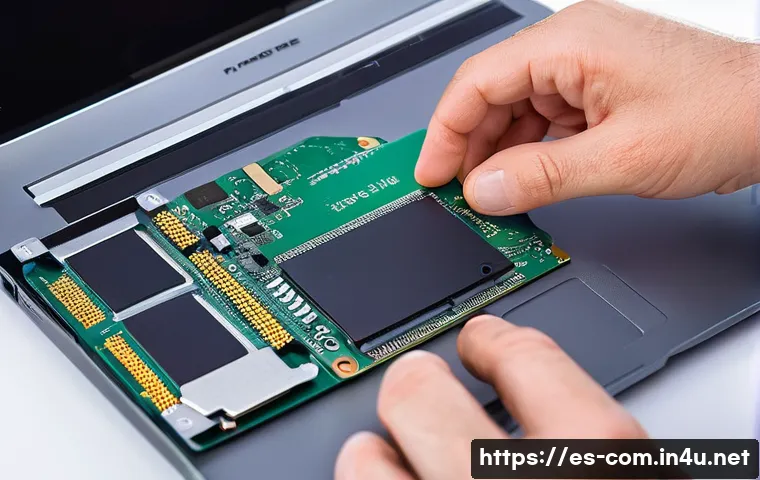
Si hay una mejora de hardware que puedo recomendar con los ojos cerrados, esa es cambiar un disco duro tradicional (HDD) por una unidad de estado sólido (SSD). ¡Es el cambio que lo transforma absolutamente todo! Si tu ordenador tarda una eternidad en arrancar, en abrir programas o en cargar archivos, te prometo que un SSD es la solución. La diferencia de velocidad es tan, pero tan notable, que parecerá que tienes un ordenador completamente nuevo. Yo lo he hecho en mi antiguo portátil y el de mi hermana, y los resultados fueron asombrosos. Arrancan en segundos, los programas se abren al instante… ¡es una gozada! Los precios de los SSD han bajado mucho, así que es una inversión relativamente económica con un impacto enorme en la experiencia de usuario. Si tu PC aún usa un HDD para el sistema operativo, ¡no lo dudes más! Es el mejor regalo que le puedes hacer.
Más memoria RAM: la multitarea sin límites
¿Eres de los que, como yo, tiene mil pestañas abiertas en el navegador, varios programas funcionando a la vez y quizás hasta un juego en segundo plano? Entonces, es muy probable que te estés quedando corto de memoria RAM. La memoria RAM es como la mesa de trabajo de tu ordenador; si es pequeña, solo puedes tener unas pocas cosas a la vez. Si es grande, puedes extender todos tus documentos y trabajar cómodamente. Añadir más RAM es otra de esas mejoras de hardware que, para un uso multitarea, puede revitalizar un PC lento. Si tienes 4 GB o 8 GB, subir a 8 GB o 16 GB, respectivamente, puede hacer que tu sistema respire y funcione mucho más fluido. Ya no sentirás esos molestos tirones o cuelgues cuando intentas hacer varias cosas a la vez. ¡Es una inversión que notarás desde el primer minuto, créeme! Eso sí, asegúrate de comprar el tipo de RAM compatible con tu placa base. Si no estás seguro, siempre es mejor consultar con un experto o buscar el manual de tu equipo.
글을 마치며
¡Y con esto llegamos al final de este viaje por el cuidado de nuestros queridos ordenadores! Espero de corazón que todos estos consejos y trucos les sean tan útiles como lo han sido para mí. Recuerden que nuestros equipos son extensiones de nosotros mismos en este mundo digital, y darles un poco de cariño y atención de vez en cuando, tanto por dentro como por fuera, no es un gasto, ¡es una inversión en su tranquilidad y en la vida útil de su máquina! No subestimen el poder de un pequeño gesto; un PC bien mantenido es un PC feliz, ¡y ustedes también lo serán!
알아두면 쓸모 있는 정보
1. Chequeo visual rápido: Acostúmbrense a darle un vistazo a su PC o portátil cada semana. ¿Hay polvo acumulado en las rejillas? ¿La pantalla está sucia? Un minuto para limpiar lo superficial puede prevenir problemas mayores a largo plazo. Es como limpiar la mesa después de comer, ¡un hábito sencillo que lo mantiene todo impecable!
2. Cuidado con las descargas: Siempre descarguen programas y archivos de sitios web oficiales y de confianza. La red está llena de trampas, y un clic equivocado puede traer consigo virus y software malicioso. ¡Más vale prevenir que lamentar una infección digital!
3. Monitorea las temperaturas: Si tu equipo se siente caliente al tacto o los ventiladores suenan muy fuerte, es una señal. Existen programas gratuitos que te permiten ver la temperatura de tu CPU y GPU. Mantenerlas bajo control es crucial para la salud de tus componentes.
4. Copia de seguridad, tu salvavidas: Sé que suena a sermón, pero hagan copias de seguridad de sus archivos importantes con regularidad. Ya sea en la nube, en un disco externo o en ambos. Nadie está exento de un fallo de hardware o un ataque de virus, y perder fotos o documentos valiosos es algo que no le deseo a nadie. ¡Yo misma he tenido sustos y las copias me han salvado la vida digital!
5. No temas preguntar: Si hay algo que no entiendes o que te da miedo hacer, ¡no dudes en buscar ayuda! Pregúntale a un amigo más experimentado, busca tutoriales fiables en YouTube o consulta a un profesional. A veces, un pequeño empujón de conocimiento es todo lo que necesitamos para atrevernos.
중요 사항 정리
En resumen, amigos, el mantenimiento de nuestro equipo se reduce a unas pocas, pero poderosas, acciones que todos podemos incorporar a nuestra rutina. Primero, una limpieza física regular es indispensable, tanto para mantener el polvo a raya en ventiladores y rejillas, como para tener un teclado y una pantalla agradables a la vista. Luego, no olviden la higiene digital: liberar espacio eliminando archivos innecesarios y gestionar los programas de inicio son pasos clave para que el software vuele como el primer día. La batalla contra el sobrecalentamiento se gana con una buena ubicación para el PC y, si es necesario, con accesorios como bases refrigeradoras. Mantenerse al día con las actualizaciones del sistema operativo y las aplicaciones no solo mejora el rendimiento, sino que es nuestra principal línea de defensa contra las ciberamenazas. Y hablando de amenazas, un buen antivirus y hábitos de navegación seguros son innegociables en el mundo actual. Finalmente, no subestimen el poder de los pequeños gestos diarios, como apagar correctamente el equipo o cuidar la batería del portátil, y consideren mejoras de hardware como un SSD o más RAM para darle una segunda vida a su fiel compañero. ¡Un poquito de cariño y atención pueden hacer milagros!
Preguntas Frecuentes (FAQ) 📖
P: ¡Mi computadora va lentísima! ¿Qué puedo hacer para que recupere la velocidad de antes?
R: ¡Uf, esa sensación es terrible! Sé perfectamente de lo que hablas. Recuerdo una vez que mi propia laptop parecía una tortuga con patines… ¡Lentísima!
Lo primero que te aconsejo es echar un vistazo a los programas que se inician automáticamente cuando enciendes tu equipo. Muchos de ellos no son necesarios y consumen recursos valiosos.
Puedes ir al “Administrador de Tareas” (presionando Ctrl+Shift+Esc en Windows) y en la pestaña de “Inicio”, deshabilitar aquellos que no uses constantemente.
¡Te sorprenderá la diferencia! Otra cosa que a menudo pasa desapercibida es el espacio en el disco duro. Si está casi lleno, tu computadora no tiene espacio para “respirar” y trabajar eficientemente.
Mi truco personal es vaciar la papelera de reciclaje regularmente y usar el “Liberador de espacio en disco” de Windows (o herramientas similares en otros sistemas operativos) para eliminar archivos temporales y descargas innecesarias.
Además, ¡cuidado con el software malicioso! Un buen antivirus y realizar escaneos periódicos son tus mejores aliados para mantener a raya a esos pequeños saboteadores invisibles que tanto ralentizan nuestros equipos.
Créeme, he visto maravillas con estos sencillos pasos.
P: Siento que mi laptop está ardiendo. ¿Cómo evito que se caliente tanto y la protejo?
R: ¡Ay, el calor! Es el enemigo silencioso de nuestros dispositivos. Yo misma he tenido sustos pensando que mi laptop iba a echar humo de lo caliente que estaba, ¡y es que el sobrecalentamiento puede acortar muchísimo la vida útil de tu equipo!
Lo más común es la acumulación de polvo en los ventiladores y las rejillas de ventilación. Es como si tu computadora intentara respirar por una nariz tapada, ¡imposible!
Mi primera recomendación es que revises y, si te animas, limpies las rejillas. Puedes usar una lata de aire comprimido (¡con cuidado y a cierta distancia!) para soplar el polvo hacia afuera.
Otro consejo que me ha salvado la vida es usar una base refrigeradora, sobre todo si pasas muchas horas con la laptop encima de la cama o en superficies blandas que bloquean la ventilación.
Personalmente, cuando juego o edito videos, siempre la coloco en una base. También es bueno no exigirle demasiado con tareas muy pesadas por mucho tiempo; a veces un pequeño descanso le viene de maravilla.
¡Verás cómo tu equipo te lo agradece y deja de sentirse como una estufa!
P: ¿Con qué frecuencia debo limpiar mi PC y qué necesito para hacerlo de forma segura?
R: Esta es una pregunta excelente, ¡y la respuesta es más fácil de lo que crees! Para el mantenimiento externo y rápido, como limpiar la pantalla o el teclado, yo diría que una vez a la semana o cada dos semanas, dependiendo del uso y si tienes mascotas.
Para una limpieza interna más profunda, ¡esa que te quita el polvo que no ves!, te aconsejo hacerlo cada seis meses o, como máximo, una vez al año. Es como ir al médico para un chequeo.
Para hacerlo de forma segura y sin sustos, no necesitas un arsenal de herramientas. Mis imprescindibles son: una lata de aire comprimido (¡fundamental para los ventiladores!), un paño de microfibra suave (evita los papeles de cocina que pueden rayar) y un poco de alcohol isopropílico para las superficies (nunca uses limpiadores abrasivos o que contengan amoniaco).
Antes de empezar, siempre desconecta tu equipo de la corriente y, si es una laptop, quítale la batería. ¡La seguridad ante todo! Y un consejo de amiga: busca algún video tutorial si es la primera vez que lo haces, ¡te dará más confianza!
Es un proceso gratificante, ¡parece que estrenas computadora después!