¿Tu portátil va más lento de lo que quisieras? Con la creciente demanda de rendimiento para tareas diarias y trabajo remoto, actualizar el SSD se ha convertido en una solución práctica y asequible.
En esta guía, te mostraré cómo transformar tu equipo en cuestión de minutos, mejorando velocidad y capacidad sin complicaciones. He probado personalmente este proceso y te contaré todos los secretos para que tu portátil vuelva a rendir como nuevo.
No necesitas ser un experto para lograrlo; solo un poco de paciencia y ganas de optimizar tu dispositivo. ¡Vamos a descubrir cómo darle nueva vida a tu portátil juntos!
Evaluando tu portátil antes de la actualización
Diagnóstico inicial para identificar cuellos de botella
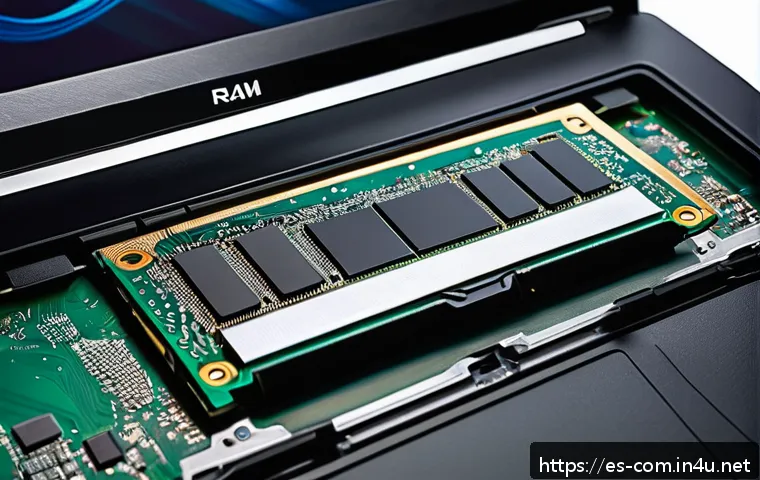
Antes de lanzarte a comprar un nuevo SSD, es crucial que compruebes qué tan lento está realmente tu portátil y cuál podría ser la causa principal. Muchas veces, la lentitud no solo depende del disco duro, sino de otros factores como la memoria RAM o procesos en segundo plano.
Mi recomendación personal es usar herramientas como el Administrador de Tareas en Windows o Monitor de Actividad en macOS para ver qué recursos consumen más tu sistema.
Esto te ayudará a tener una idea clara si la actualización del SSD será realmente efectiva.
Tipos de SSD compatibles con tu equipo
No todos los SSD funcionan con cualquier portátil. Algunos equipos solo aceptan discos SATA, mientras que otros pueden usar NVMe, que son mucho más rápidos.
En mi experiencia, entender qué tipo de conexión soporta tu portátil puede ahorrarte muchos dolores de cabeza y gastos innecesarios. Consulta el manual de tu dispositivo o busca el modelo en línea para verificar la compatibilidad.
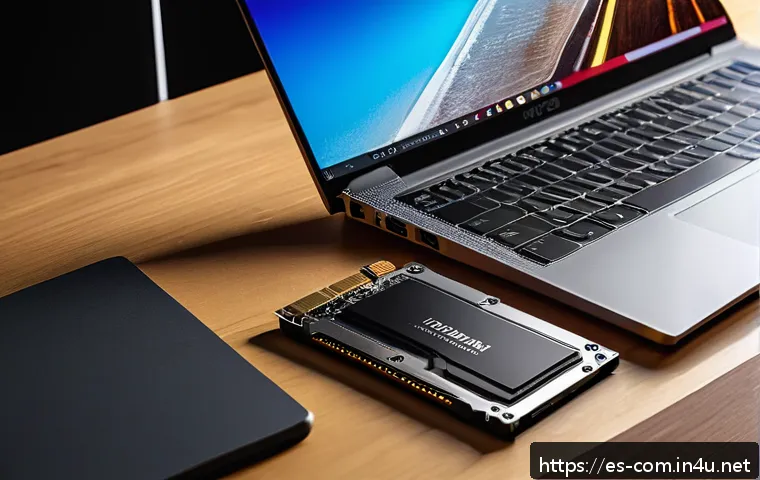
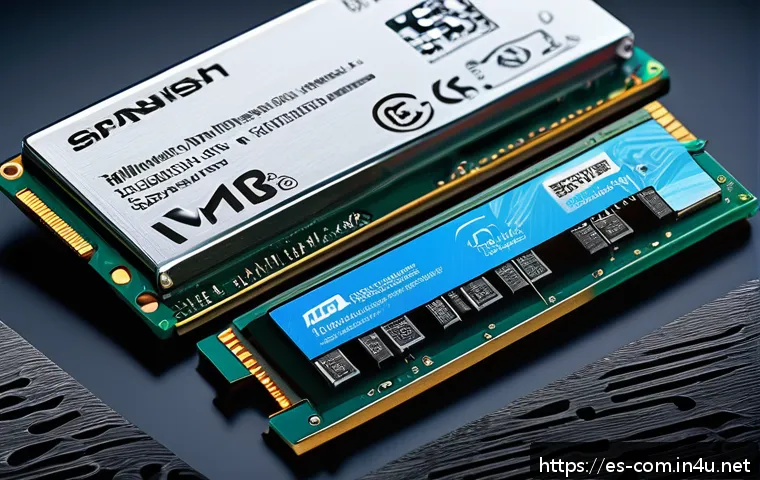
Además, considera el tamaño físico del SSD: los más comunes son 2.5 pulgadas y M.2, este último mucho más compacto.
Beneficios adicionales de cambiar a un SSD nuevo
Aunque la velocidad es la principal ventaja, un SSD nuevo también puede mejorar la autonomía de la batería y reducir el ruido del equipo, ya que no tiene partes móviles.
En mi caso, noté que después de la actualización, el portátil no solo arrancaba más rápido, sino que también se sentía más silencioso y fresco, lo que es un plus para quienes usamos el portátil por horas seguidas.
Preparando el equipo para la instalación
Respaldo completo de tus datos
Antes de hacer cualquier cambio, siempre hago una copia de seguridad completa de mi información. Esto incluye documentos, fotos, y configuraciones importantes.
Puedes usar servicios en la nube o un disco externo. En una ocasión olvidé hacer esto y perdí archivos irremplazables, así que créeme, esta es una de las partes que no puedes saltarte.
Reunir herramientas necesarias
Para abrir tu portátil necesitarás destornilladores específicos, generalmente de tipo Phillips pequeño. Además, algunas laptops requieren herramientas plásticas para no dañar la carcasa al abrirla.
Si no tienes estas herramientas, puedes conseguir kits de reparación muy económicos en tiendas en línea o físicas. Tenerlas a mano hará que el proceso sea mucho más sencillo y rápido.
Descarga de software para clonar el disco
Si quieres mantener tu sistema operativo y programas intactos, la clonación del disco es fundamental. Yo uso programas gratuitos que son fáciles de manejar, como Macrium Reflect o AOMEI Backupper.
El proceso consiste en copiar todo el contenido de tu SSD viejo al nuevo, evitando así la necesidad de reinstalar todo desde cero. Este paso puede parecer intimidante, pero con un poco de paciencia y siguiendo tutoriales es totalmente accesible.
Eligiendo el SSD ideal según tu presupuesto y necesidades
Comparación entre SSD SATA y NVMe
La elección entre SATA y NVMe depende de cuánto quieres invertir y qué rendimiento esperas. SATA es más barato y suficiente para tareas básicas y trabajo de oficina, mientras que NVMe es mucho más rápido, ideal para edición de video, juegos o programación pesada.
En mi caso, pasé de SATA a NVMe y la diferencia en la velocidad de arranque y carga de aplicaciones fue impresionante.
Capacidad recomendada para el uso cotidiano
Un SSD de 256GB puede ser suficiente si usas tu portátil solo para navegación y documentos, pero si manejas archivos pesados o juegos, 512GB o más es lo ideal.
Personalmente, elegí un SSD de 1TB para no preocuparme por el espacio y poder tener todos mis proyectos y multimedia sin restricciones.
Marcas y modelos confiables en el mercado español
En España, marcas como Samsung, Crucial, Western Digital y Kingston son bastante accesibles y ofrecen una excelente relación calidad-precio. Samsung EVO y Crucial MX500 son modelos que he probado y que combinan buen rendimiento con durabilidad.
Además, cuentan con garantía oficial que da tranquilidad a largo plazo.
Proceso paso a paso para instalar el nuevo SSD
Desmontaje seguro del portátil
Cada portátil tiene un método diferente para abrirse, pero generalmente implica quitar tornillos de la base y levantar la tapa con cuidado. Personalmente, siempre trabajo en una superficie limpia y uso una pulsera antiestática para evitar daños por electricidad estática.
Tomar fotos durante el desmontaje ayuda a recordar cómo volver a armarlo correctamente.
Extracción del disco antiguo y colocación del nuevo
El SSD viejo suele estar asegurado con un tornillo o un clip. Al retirarlo, con suavidad lo desconectas del puerto. Luego, instalas el nuevo SSD en la misma posición y aseguras todo como estaba.
No olvides verificar que el disco quede bien conectado para evitar problemas al arrancar.
Rearmado y verificación inicial
Una vez instalado, vuelve a colocar la tapa y los tornillos. Antes de cerrar todo completamente, enciende el portátil para comprobar que el sistema reconoce el nuevo SSD.
Si usaste clonación, debería arrancar normalmente; si no, tendrás que proceder a la instalación del sistema operativo.
Optimización post-instalación para maximizar el rendimiento
Configuración del sistema para SSD
Tras la instalación, es importante activar funciones como TRIM, que ayuda a mantener el rendimiento del SSD a lo largo del tiempo. En Windows, esto suele estar activado por defecto, pero siempre vale la pena revisarlo.
También recomiendo deshabilitar la desfragmentación automática, ya que no es necesaria en discos de estado sólido y puede incluso reducir su vida útil.
Actualización de controladores y firmware
Actualizar el firmware del SSD y los controladores del sistema puede mejorar la estabilidad y velocidad. Yo suelo visitar la página del fabricante para descargar las últimas versiones.
Es un paso que muchos pasan por alto, pero que realmente puede marcar la diferencia en la experiencia diaria.
Monitoreo del estado del SSD
Para evitar sorpresas desagradables, uso programas que monitorizan la salud del SSD, mostrando datos sobre temperatura, ciclos de escritura y posibles errores.
Esto me ha ayudado a anticipar problemas y hacer respaldos a tiempo. Algunas marcas incluyen software propio para este propósito, lo que facilita la tarea.
Comparativa de SSD populares para portátiles en España
| Modelo | Tipo | Capacidad | Velocidad Lectura (MB/s) | Velocidad Escritura (MB/s) | Precio Aproximado (€) |
|---|---|---|---|---|---|
| Samsung 970 EVO Plus | NVMe | 500GB | 3500 | 3300 | 90 |
| Crucial MX500 | SATA | 500GB | 560 | 510 | 60 |
| Western Digital Blue SN550 | NVMe | 1TB | 2400 | 1950 | 110 |
| Kingston A2000 | NVMe | 500GB | 2200 | 2000 | 75 |
Errores comunes y cómo evitarlos durante la actualización
No hacer respaldo previo de datos
Este es el error más frecuente y peligroso. Perder información valiosa puede ser devastador, por eso siempre recomiendo dedicar tiempo a copiar tus archivos importantes antes de cualquier manipulación del disco.
Forzar la apertura del portátil sin herramientas adecuadas
Intentar abrir el equipo sin las herramientas correctas puede dañar la carcasa o componentes internos. En mi experiencia, gastar unos euros en un kit de reparación vale mucho la pena para evitar estos problemas.
Confundir tipos y tamaños de SSD
Comprar un SSD incompatible con tu portátil es un gasto inútil. Siempre verifica la conexión y el tamaño físico antes de adquirir el dispositivo para asegurarte de que encajará perfectamente.
Consideraciones finales para mantener tu SSD en óptimas condiciones
Evitar llenar el disco al máximo
Para que un SSD funcione de manera eficiente, es recomendable dejar al menos un 15-20% de espacio libre. Esto ayuda a que el controlador del disco pueda gestionar mejor la escritura y el borrado de datos.
Realizar limpiezas periódicas de archivos innecesarios
Eliminar archivos temporales, cachés y programas que no usas mejora el rendimiento general. Yo suelo usar herramientas de limpieza recomendadas para mantener el sistema ligero y rápido.
Actualizar el sistema operativo y programas regularmente
Las actualizaciones no solo aportan nuevas funciones, sino que también optimizan el rendimiento y la compatibilidad con el hardware, incluyendo el SSD.
Mantener todo al día es clave para una experiencia fluida y sin contratiempos.
Conclusión
Actualizar el SSD de tu portátil puede transformar por completo la experiencia de uso, aportando velocidad y mayor eficiencia. Sin embargo, es fundamental hacer una evaluación previa para asegurarte de que la inversión valga la pena y que el nuevo disco sea compatible con tu equipo. Siguiendo los pasos adecuados y cuidando cada detalle, la actualización será exitosa y duradera.
Información útil para tener en cuenta
1. Siempre realiza un respaldo completo antes de comenzar cualquier cambio para evitar la pérdida de datos importantes.
2. Verifica el tipo y tamaño de SSD que admite tu portátil para no comprar un dispositivo incompatible.
3. Considera tus necesidades reales y presupuesto al elegir entre SSD SATA o NVMe para optimizar la inversión.
4. Mantén el sistema actualizado y configura correctamente el SSD para prolongar su vida útil y rendimiento.
5. Utiliza software de monitoreo para vigilar la salud del disco y anticipar posibles fallos.
Puntos clave para recordar
La preparación es fundamental: desde el diagnóstico inicial hasta el respaldo de datos, cada etapa cuenta para evitar contratiempos. Elegir el SSD adecuado según el uso y presupuesto garantiza una mejora tangible en el rendimiento. Por último, la instalación cuidadosa y la optimización post-instalación son esenciales para sacar el máximo provecho a tu inversión y mantener tu portátil funcionando de manera óptima a largo plazo.
Preguntas Frecuentes (FAQ) 📖
P: ¿Qué beneficios notaré al cambiar el SSD de mi portátil?
R: Cambiar el SSD mejora significativamente la velocidad de arranque del sistema operativo y la carga de programas, lo que se traduce en una experiencia más fluida.
Además, si optas por un modelo con mayor capacidad, tendrás más espacio para tus archivos y aplicaciones. En mi experiencia personal, tras actualizar el SSD, mi portátil pasó de tardar más de un minuto en encenderse a estar listo en menos de 20 segundos, lo que facilitó muchísimo mi trabajo diario y redujo la frustración por esperas largas.
P: ¿Es difícil instalar un nuevo SSD en un portátil si no soy experto en tecnología?
R: Para nada, el proceso es bastante sencillo y accesible para cualquier persona con un poco de paciencia. La mayoría de los portátiles permiten acceder al compartimento del disco con solo quitar unos tornillos.
Yo mismo lo hice siguiendo tutoriales paso a paso y con herramientas básicas. Eso sí, recomiendo hacer una copia de seguridad de tus datos antes de comenzar y asegurarte de que el nuevo SSD sea compatible con tu equipo para evitar sorpresas.
Si sigues las instrucciones con calma, no tendrás problemas.
P: ¿Necesito reinstalar el sistema operativo después de cambiar el SSD?
R: Depende de cómo prefieras hacerlo. Puedes clonar el disco antiguo al nuevo para conservar todo tal cual, incluyendo sistema operativo, programas y archivos, lo que acelera mucho el proceso.
Personalmente, usé un software de clonación que me ayudó a transferir todo sin perder nada. Si prefieres empezar desde cero, sí tendrás que hacer una instalación limpia del sistema operativo, lo que también puede ser una buena oportunidad para limpiar y optimizar tu equipo.
Ambas opciones son válidas y dependen de tus necesidades y nivel de comodidad.