En un mundo donde la tecnología avanza a pasos agigantados, mantener el rendimiento óptimo de tu computadora se ha vuelto más importante que nunca. Con la llegada de nuevas actualizaciones y programas más exigentes, saber cómo medir y evaluar tu equipo es clave para evitar frustraciones y sacar el máximo provecho.
En este artículo, te mostraré las mejores herramientas para monitorear tu computadora en 2024, basándome en mi experiencia y las tendencias actuales. Si alguna vez has sentido que tu equipo va lento o quieres estar un paso adelante en mantenimiento, aquí encontrarás información valiosa que te ayudará a tomar decisiones acertadas.
Acompáñame y descubre cómo optimizar tu rendimiento sin complicaciones.
Herramientas esenciales para diagnosticar el rendimiento de tu PC
Monitoreo en tiempo real: Mantente siempre informado
Cuando hablamos de rendimiento, lo primero que viene a la mente es el monitoreo en tiempo real. Yo he probado varias herramientas, y la diferencia entre usar una aplicación decente y una excelente es enorme.
Programas como MSI Afterburner o HWMonitor te permiten ver cómo se comportan tu CPU, GPU y memoria mientras usas tu computadora. Lo interesante es que no solo te muestran números; puedes detectar picos de temperatura que indiquen problemas de refrigeración o procesos que consumen recursos sin que te des cuenta.
En mi experiencia, estos datos en vivo son el mejor aliado para evitar cuelgues o ralentizaciones inesperadas.
Pruebas de estrés: Lleva tu equipo al límite sin riesgos
Una cosa es el uso cotidiano y otra muy distinta es poner a prueba a tu PC para descubrir sus verdaderos límites. Aquí entran en juego programas como Prime95 para CPU o FurMark para GPU.
He usado estas herramientas para asegurarme de que mi equipo no solo funcione bien en tareas básicas, sino que también aguante largas sesiones de trabajo o gaming intenso sin problemas.
Lo que más me gusta es que estas pruebas simulan condiciones extremas, permitiéndote identificar fallos o sobrecalentamiento antes de que se conviertan en un dolor de cabeza.
Eso sí, siempre recomiendo hacerlas con supervisión para evitar daños.
Benchmarking: Comparando tu rendimiento con el estándar
Para saber realmente cómo anda tu computadora frente a otras, el benchmarking es clave. Softwares como 3DMark o Cinebench ofrecen puntuaciones que puedes comparar fácilmente en internet.
Personalmente, siempre consulto estos resultados para decidir si es momento de actualizar componentes o simplemente optimizar configuraciones. Me parece fascinante cómo estos programas pueden evaluar desde gráficos hasta procesamiento en paralelo, dando una visión completa de la potencia de tu PC.
Además, son muy útiles para evaluar el impacto de cambios de hardware o software.
Optimización sencilla: Ajustes prácticos para mejorar la velocidad
Limpieza de software: Deshazte de lo que no necesitas
Una de las mejores formas de mejorar el rendimiento sin gastar un peso es limpiar tu sistema. He notado que muchos usuarios acumulan programas que ni usan y que se ejecutan en segundo plano, consumiendo memoria y CPU.
Herramientas como CCleaner o el propio administrador de tareas de Windows son perfectas para identificar y eliminar estas cargas inútiles. En mi caso, después de una limpieza profunda, mi PC volvió a responder con mucha más rapidez y estabilidad.
Actualizaciones inteligentes: Mantente al día sin complicaciones
Actualizar drivers y sistema operativo es fundamental, pero hacerlo de manera descontrolada puede generar problemas. Lo que hago es programar actualizaciones en momentos en que no necesito usar la computadora, y siempre verifico la estabilidad después.
Además, utilizo software específico para mantener mis drivers al día, ya que un driver obsoleto puede causar cuellos de botella o incompatibilidades. Esta práctica me ha salvado de muchos dolores de cabeza, y es una rutina que recomiendo encarecidamente.
Configuraciones avanzadas para usuarios experimentados
Si eres un poco más técnico, ajustar parámetros como el plan de energía, las opciones de arranque o incluso el overclocking puede marcar una diferencia considerable.
Personalmente, he dedicado tiempo a configurar el BIOS y usar software de gestión de energía para equilibrar rendimiento y consumo. Aunque no es para todos, estas configuraciones permiten exprimir al máximo el hardware sin sacrificar estabilidad.
Eso sí, recomiendo documentarse bien antes de tocar estas opciones para evitar errores.
Software gratuito vs. de pago: ¿Cuál vale la pena en 2024?
Ventajas del software gratuito para monitoreo
Lo primero que pensé cuando empecé a monitorear mi PC fue buscar opciones gratuitas. Herramientas como Open Hardware Monitor o Speccy ofrecen información bastante completa sin costo alguno.
La verdad es que para usuarios promedio, estas opciones son más que suficientes para un monitoreo básico y diagnóstico inicial. Además, suelen tener comunidades activas que ayudan a resolver dudas, lo que es un plus para quienes no quieren complicarse.
Beneficios del software de pago para profesionales
Por otro lado, programas de pago como AIDA64 o HWiNFO Pro ofrecen funcionalidades avanzadas que justifican su inversión para usuarios profesionales o entusiastas.
Desde reportes detallados hasta alertas personalizadas y soporte técnico dedicado, estas herramientas llevan el monitoreo a otro nivel. En mi experiencia, si trabajas con edición de video, diseño 3D o gaming competitivo, la precisión y opciones extra hacen una gran diferencia en la optimización y mantenimiento.
Decidiendo según tus necesidades
Al final, la elección entre gratuito y pago depende del uso que le des a tu PC y cuánto quieras invertir en su cuidado. Si solo quieres mantener tu equipo estable y detectar problemas básicos, el software gratuito es ideal.
Pero si buscas análisis profundo y control total, la inversión en herramientas profesionales puede ahorrarte tiempo y problemas a largo plazo. Yo suelo combinar ambas opciones para tener un panorama completo sin saturarme.
Indicadores clave para evaluar el rendimiento de tu computadora
Temperatura: El termómetro del hardware
La temperatura es uno de los factores más críticos para el rendimiento y la vida útil de tu equipo. En mis pruebas, he visto que mantener la CPU y GPU por debajo de 80°C previene muchos problemas.
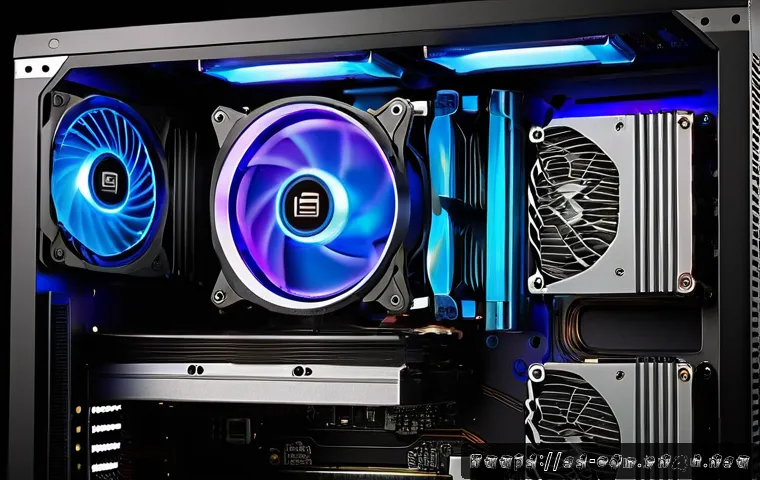
El sobrecalentamiento no solo ralentiza el sistema, sino que puede causar apagones inesperados o daños permanentes. Por eso, siempre recomiendo usar ventilación adecuada y monitorear constantemente con software específico.
Uso de CPU y memoria: Cómo identificar cuellos de botella
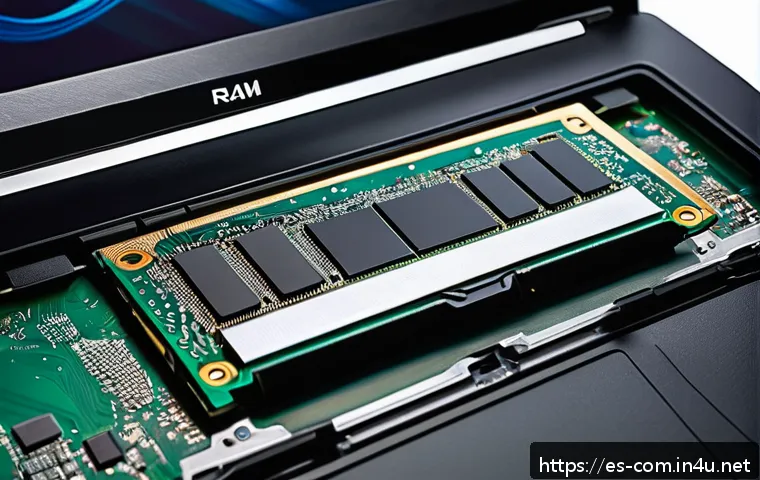
Otra métrica que siempre reviso es el porcentaje de uso de CPU y memoria RAM. Si estos valores están constantemente en niveles altos, es señal de que tu equipo está saturado.
En varias ocasiones, detecté aplicaciones que consumían recursos excesivos y las desinstalé o configuré para que no se ejecutaran en segundo plano. Esto liberó recursos y mejoró notablemente la velocidad general.
Velocidad del disco duro o SSD
El tipo y estado del almacenamiento también afecta mucho el rendimiento. He notado que cambiar de un disco duro tradicional a un SSD puede reducir los tiempos de arranque y carga en más de la mitad.
Además, el software de monitoreo permite detectar sectores dañados o degradación en unidades SSD, lo que es clave para evitar pérdida de datos y mantener la fluidez.
Comparativa rápida de las herramientas más populares en 2024
| Nombre | Funcionalidad Principal | Plataforma | Precio | Ideal para |
|---|---|---|---|---|
| MSI Afterburner | Monitoreo y overclocking de GPU | Windows | Gratis | Gamers y entusiastas |
| HWMonitor | Monitoreo de temperatura y voltajes | Windows | Gratis | Usuarios generales |
| Prime95 | Pruebas de estrés CPU | Windows, Linux | Gratis | Usuarios avanzados |
| AIDA64 | Diagnóstico completo y benchmarking | Windows | Pago | Profesionales y técnicos |
| 3DMark | Benchmark de gráficos | Windows | Gratis y pago | Gamers y profesionales |
Consejos prácticos para interpretar los datos de monitoreo
Identifica patrones antes que problemas aislados
Cuando comencé a usar herramientas de monitoreo, solía preocuparme por cualquier pico o número extraño. Con el tiempo aprendí que es vital observar tendencias a lo largo de varios días o semanas.
Por ejemplo, un aumento gradual en temperatura o consumo de CPU puede indicar acumulación de polvo o software malicioso, mientras que un pico aislado puede ser un proceso temporal.
Esta perspectiva me ha ayudado a tomar decisiones más acertadas sin alarmarme innecesariamente.
Usa alertas para no perder detalle
Muchos programas permiten configurar alertas que te avisan si algún parámetro supera un umbral. Personalmente, activé estas alertas para temperatura y uso de CPU, lo que me ha salvado de varios sobrecalentamientos inesperados.
Es una función sencilla pero que puede prevenir problemas graves y mantener tu equipo seguro sin que tengas que estar siempre pendiente.
Complementa con mantenimiento físico regular
Finalmente, interpretar datos es solo una parte del mantenimiento. En mi experiencia, combinar monitoreo con limpieza física periódica (como quitar polvo y revisar ventiladores) maximiza los resultados.
A veces, un sensor muestra alta temperatura y la solución es tan simple como limpiar el disipador o cambiar la pasta térmica. Por eso recomiendo hacer un chequeo integral, no solo confiar en los números.
Errores comunes al monitorear el rendimiento y cómo evitarlos
Ignorar las señales tempranas
Una de las fallas más frecuentes que he visto es la tendencia a ignorar los primeros signos de alerta, como temperaturas elevadas o ralentizaciones leves.
Muchas personas esperan a que el problema se vuelva grave antes de actuar, lo que complica la reparación y puede costar más dinero. Por eso, mi consejo es actuar rápido ante cualquier anomalía, incluso si parece mínima.
Confiar solo en una herramienta
Cada programa tiene sus puntos fuertes y limitaciones. Al principio, yo usaba solo uno y me perdía información valiosa. Lo ideal es combinar varias herramientas para obtener un panorama completo.
Por ejemplo, usar HWMonitor para temperaturas y 3DMark para benchmarks gráficos. Esta combinación me ha dado una visión mucho más precisa y me ha ayudado a detectar problemas que un solo software no habría mostrado.
No actualizar las herramientas de monitoreo
Finalmente, usar versiones antiguas puede generar datos erróneos o incompatibilidades con hardware nuevo. Siempre procuro actualizar mis programas para aprovechar mejoras y compatibilidad con los últimos componentes.
Esto es especialmente importante con nuevas generaciones de CPU y GPU, que a menudo requieren soporte específico para un monitoreo efectivo.
Integrando el monitoreo en tu rutina diaria sin complicaciones
Automatización para no olvidarte nunca
Para evitar la pereza o el olvido, he configurado scripts y aplicaciones que ejecutan chequeos automáticos al inicio o en horarios específicos. Esto me asegura que siempre tengo datos frescos sin tener que dedicar tiempo extra.
Además, algunas aplicaciones pueden generar reportes automáticos que reviso semanalmente para detectar cualquier desviación a tiempo.
Aprender a interpretar lo básico para ganar confianza
Al principio, la cantidad de datos puede ser abrumadora. Mi recomendación es enfocarte en unos pocos indicadores clave: temperatura, uso de CPU y memoria, y velocidad de disco.
Con el tiempo, entenderás mejor qué valores son normales para tu equipo y cuándo es momento de preocuparte. Esto hace que el monitoreo deje de ser una tarea técnica y se convierta en una herramienta sencilla para cuidar tu PC.
Combina monitoreo con hábitos saludables para tu equipo
Finalmente, monitorear es solo una parte. Complementa esta práctica con hábitos como apagar el equipo cuando no lo usas, evitar descargas dudosas y mantener software antivirus actualizado.
En mi experiencia, esta combinación es la fórmula ganadora para mantener un rendimiento estable y prolongar la vida útil de cualquier computadora. Así, no solo reaccionas ante problemas, sino que los previenes eficazmente.
Conclusión
En resumen, conocer y utilizar las herramientas adecuadas para diagnosticar el rendimiento de tu PC es fundamental para mantenerla en óptimas condiciones. La combinación de monitoreo, pruebas de estrés y benchmarking te permite anticipar problemas y mejorar la eficiencia de tu equipo. Además, con ajustes sencillos y mantenimiento regular, puedes extender la vida útil de tu computadora y evitar sorpresas desagradables. ¡No esperes a que los fallos aparezcan para actuar!
Información útil para tener en cuenta
1. Monitorea siempre la temperatura de tu CPU y GPU para evitar sobrecalentamientos que dañen tu hardware.
2. Realiza limpiezas periódicas de software para eliminar procesos innecesarios que ralentizan tu PC.
3. Usa tanto software gratuito como de pago según el nivel de detalle que necesites en el diagnóstico.
4. Interpreta los datos con calma, buscando patrones en lugar de alarmarte por picos aislados.
5. Complementa el monitoreo digital con mantenimiento físico, como limpiar el polvo y revisar ventiladores.
Resumen de puntos clave
Es fundamental prestar atención a los primeros signos de deterioro en el rendimiento, como temperaturas elevadas o consumo excesivo de recursos, para actuar a tiempo. Combinar varias herramientas de monitoreo ofrece una visión más completa y precisa del estado de tu equipo. Mantener el software actualizado y automatizar las revisiones facilita la gestión sin complicaciones. Finalmente, integrar buenos hábitos de uso y mantenimiento prolonga la vida útil y mejora la estabilidad de tu PC de manera significativa.
Preguntas Frecuentes (FAQ) 📖
P: ¿Cuáles son las herramientas más recomendadas para monitorear el rendimiento de mi computadora este año?
R: Basándome en mi experiencia y las tendencias actuales, te recomiendo usar herramientas como HWMonitor para controlar temperaturas y voltajes, MSI Afterburner para monitorear la GPU y CPU en tiempo real, y CrystalDiskInfo para revisar el estado de tus discos duros.
Estas aplicaciones son gratuitas, fáciles de usar y ofrecen información detallada que te ayudará a detectar problemas antes de que afecten el rendimiento.
Además, algunas integran alertas que te avisan si algún componente está trabajando fuera de sus parámetros normales, algo que a mí me ha salvado de varios sustos.
P: ¿Cómo puedo saber si mi computadora está realmente lenta por hardware o por software?
R: La mejor forma es combinar el monitoreo con un análisis práctico. Por ejemplo, usa el Administrador de tareas para ver qué programas consumen más recursos y luego revisa las temperaturas y la carga del CPU y GPU con las herramientas mencionadas.
Si el hardware está funcionando dentro de rangos normales pero la computadora sigue lenta, probablemente sea un problema de software: demasiados programas en segundo plano, malware o incluso un sistema operativo desactualizado.
Personalmente, he descubierto que limpiar el inicio y actualizar drivers mejora mucho el rendimiento sin necesidad de cambiar piezas.
P: ¿Con qué frecuencia debo revisar el rendimiento de mi computadora para mantenerla en óptimas condiciones?
R: Depende del uso que le des, pero una buena práctica es hacer un chequeo básico mensual. Si eres gamer, diseñador o usas programas pesados, te sugiero hacerlo cada semana o incluso en tiempo real durante sesiones largas.
Yo, por ejemplo, suelo monitorear temperaturas y consumo cuando juego para evitar sobrecalentamientos que dañen el equipo a largo plazo. También es útil hacer una limpieza física del equipo cada tres meses para evitar acumulación de polvo que afecte el enfriamiento.
Así, mantienes tu computadora funcionando al máximo sin sorpresas desagradables.