En los últimos meses, la gestión térmica de las tarjetas gráficas se ha convertido en un tema crucial para gamers y profesionales que buscan exprimir al máximo sus equipos sin arriesgar su integridad.
Con las temperaturas elevadas afectando no solo el rendimiento sino también la vida útil de los componentes, saber cómo controlarlas es más importante que nunca.
Hoy te comparto trucos prácticos y efectivos que he probado personalmente para mantener tu GPU fresca y optimizar el rendimiento general de tu PC. Si quieres evitar cuellos de botella y disfrutar de partidas o trabajo fluido, este artículo es para ti.
¡Acompáñame y descubre cómo cuidar tu hardware mientras maximizas su potencia!
Optimización del flujo de aire en tu PC
Selección y disposición estratégica de ventiladores
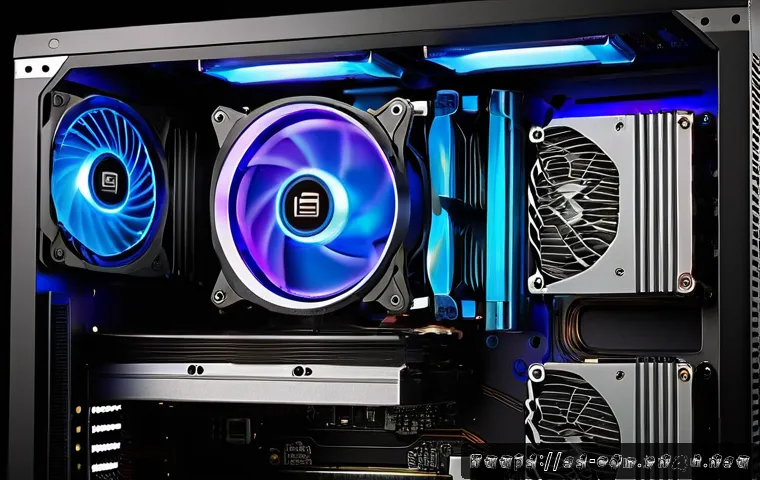
Para mantener la tarjeta gráfica a una temperatura ideal, lo primero que noté es que no basta con tener ventiladores; su ubicación es clave. Colocar ventiladores frontales que introduzcan aire fresco y extractores en la parte trasera o superior para sacar el aire caliente crea un flujo constante que ayuda a disipar el calor acumulado.
Al probar diferentes configuraciones, descubrí que un balance entre entrada y salida de aire mejora notablemente la refrigeración. Además, elegir ventiladores con buena presión estática permite que el aire atraviese mejor los componentes densos, como los disipadores de la GPU.
Limpieza regular para evitar obstrucciones
No hay nada que entorpezca más el flujo de aire que el polvo acumulado. En mi experiencia, limpiar el interior del gabinete y los ventiladores cada mes reduce significativamente las temperaturas.
Utilizo aire comprimido para eliminar el polvo sin dañar los componentes y me aseguro de que los filtros de polvo estén limpios. Esto no solo mejora la ventilación, sino que también prolonga la vida útil del hardware.
Gabinetes con buen diseño térmico
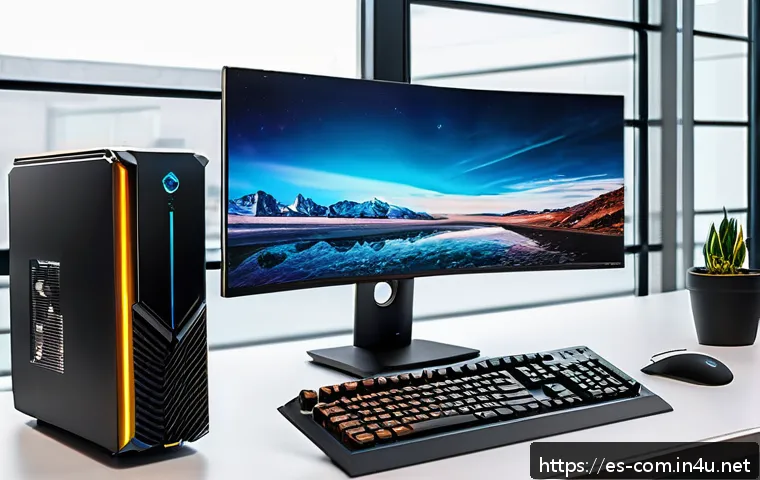
El gabinete es la carcasa que puede potenciar o limitar la ventilación. Optar por modelos con paneles laterales de malla o con espacios diseñados para optimizar el paso del aire marca una diferencia notable.
Probé varios gabinetes y los que priorizan el flujo de aire permiten que la tarjeta gráfica trabaje a temperaturas más bajas incluso en sesiones prolongadas de gaming o renderizado.
Control manual y automático de ventiladores
Software para ajustar curvas de ventiladores
Una herramienta que me ha resultado invaluable es el software de control de ventiladores, como MSI Afterburner o SpeedFan. Estos programas permiten crear curvas personalizadas que incrementan la velocidad del ventilador cuando la temperatura sube, evitando así picos térmicos.
Al configurar estas curvas basándome en mis propias pruebas, noté que la GPU se mantiene estable sin generar mucho ruido.
Ventajas del modo automático versus manual
Mientras que el modo automático es cómodo y suficiente para usuarios promedio, el control manual ofrece un plus para quienes queremos exprimir al máximo el rendimiento.
Configurar manualmente la velocidad del ventilador me permitió anticipar el calentamiento en juegos demandantes y ajustar la refrigeración en consecuencia.
Eso sí, requiere un poco más de atención y ajustes periódicos según el uso.
Uso de perfiles según la actividad
Crear perfiles distintos para gaming, trabajo o reposo ayuda a equilibrar ruido y temperatura. Por ejemplo, en tareas ligeras el ventilador puede funcionar a baja velocidad, mientras que en juegos o edición de video sube para mantener la GPU fresca.
Esto optimiza la experiencia sin sacrificar ni rendimiento ni comodidad.
Aplicación de pasta térmica y mantenimiento del disipador
Importancia de una buena pasta térmica
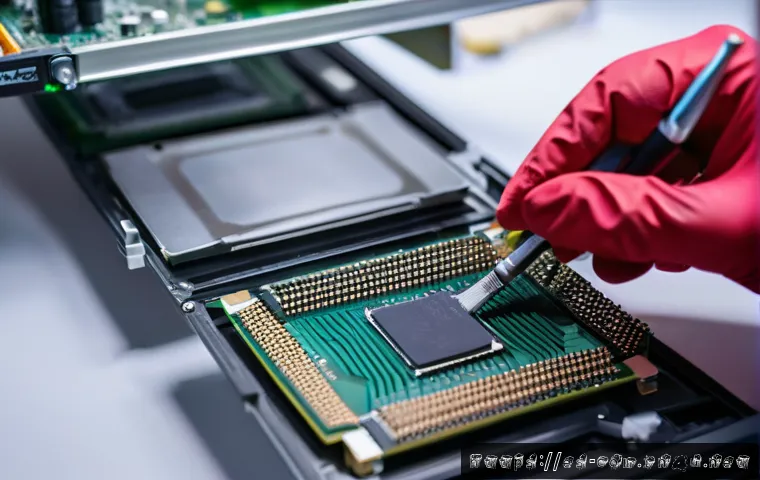
Una pasta térmica de calidad es fundamental para que el calor se transfiera eficientemente desde el chip de la GPU al disipador. En mi caso, cambiar la pasta térmica después de un año de uso bajó las temperaturas en unos 5 grados.
Aunque es un proceso delicado, el beneficio en rendimiento y longevidad justifica el esfuerzo.
Revisión y limpieza del disipador
El disipador acumula polvo y suciedad que afectan su capacidad de enfriamiento. Limpiarlo regularmente con aire comprimido y un pincel fino mantiene su eficiencia.
Me he dado cuenta que un disipador limpio y con pasta térmica nueva reduce la necesidad de que los ventiladores trabajen al máximo, disminuyendo el ruido.
Cuándo considerar cambiar el disipador
Si la GPU sigue calentándose a pesar de los cuidados, puede ser momento de cambiar el disipador por uno más eficiente o incluso instalar un sistema de refrigeración líquida.
En mi experiencia, esta última opción es ideal para usuarios que buscan el máximo rendimiento y una temperatura estable incluso en cargas extremas.
Configuración de energía y limitación térmica
Ajustes de potencia y frecuencia
Reducir ligeramente la frecuencia de la GPU o limitar su consumo energético puede ser una solución eficaz para controlar la temperatura sin perder mucha potencia.
Usando software como MSI Afterburner, ajusté estos parámetros y logré una reducción térmica considerable con una mínima pérdida de FPS en juegos.
Beneficios de la limitación térmica
La limitación térmica evita que la GPU alcance temperaturas peligrosas al reducir automáticamente su rendimiento cuando se calienta demasiado. Esto protege el hardware, aunque a veces puede generar caídas temporales en el rendimiento.
Personalmente prefiero configurar un límite térmico moderado para equilibrar protección y potencia.
Impacto en la duración del hardware
Mantener la GPU dentro de rangos seguros de temperatura prolonga su vida útil y reduce el riesgo de fallos prematuros. Ajustar la configuración energética para evitar sobrecalentamientos es una inversión en la estabilidad y durabilidad del equipo.
Mejoras físicas para optimizar la refrigeración
Uso de pads térmicos adicionales
Además de la pasta térmica, los pads térmicos pueden mejorar la transferencia de calor en zonas como la memoria o los VRM de la tarjeta gráfica. Añadirlos adecuadamente mejora la disipación general del calor.
Lo probé en mi GPU y noté una bajada en temperatura especialmente en sesiones largas.
Modificación de la carcasa de la GPU
Algunos entusiastas modifican la carcasa o incluso desmontan partes para facilitar la circulación de aire. Aunque no es algo que recomiende para todos, si se hace con cuidado puede mejorar la ventilación y reducir temperaturas.
Implementación de refrigeración líquida
Para quienes buscan lo máximo, instalar un sistema de refrigeración líquida dedicado es la solución definitiva. Más allá de bajar drásticamente las temperaturas, también reduce el ruido.
En mi experiencia, es una inversión que vale la pena si usas la GPU intensamente y quieres mantenerla fresca sin comprometer el rendimiento.
Comparativa de métodos para controlar la temperatura de la GPU
| Método | Ventajas | Desventajas | Impacto en Temperatura | Dificultad |
|---|---|---|---|---|
| Optimización del flujo de aire | Fácil de implementar, mejora general | Requiere limpieza constante | Moderado a alto | Baja |
| Control manual de ventiladores | Personalización precisa | Requiere monitoreo y ajustes | Alto | Media |
| Cambio de pasta térmica | Reduce significativamente la temperatura | Proceso delicado, requiere desmontar GPU | Alto | Alta |
| Limitación energética | Protege hardware, fácil ajuste por software | Puede reducir rendimiento | Moderado | Baja |
| Refrigeración líquida | Máxima refrigeración y menor ruido | Costoso y compleja instalación | Muy alto | Alta |
Monitoreo constante para prevenir sobrecalentamientos
Herramientas recomendadas para seguimiento
Utilizar programas como GPU-Z, HWMonitor o el propio software del fabricante permite tener un control en tiempo real de la temperatura, voltajes y velocidad de ventiladores.
En mi día a día, estos datos me alertan antes de que la GPU alcance niveles críticos.
Alertas y límites personalizados
Configurar alertas cuando la temperatura supera un umbral específico ayuda a reaccionar a tiempo. Por ejemplo, establecí que si la GPU pasa de 80 °C, el sistema active un perfil de ventilación más agresivo o me notifique para tomar acción.
Interpretación de datos y acción inmediata
Saber interpretar los datos es tan importante como monitorearlos. Si notas temperaturas elevadas persistentes, es momento de revisar el flujo de aire, limpiar el equipo o ajustar configuraciones.
Mi experiencia me ha enseñado que la prevención evita daños costosos y mantiene el rendimiento óptimo.
Conclusión
Optimizar la refrigeración de tu GPU no es solo cuestión de instalar ventiladores, sino de entender cómo cada componente y configuración afecta la temperatura. Con un mantenimiento adecuado y ajustes personalizados, es posible prolongar la vida útil de tu tarjeta gráfica y mejorar su rendimiento. La experiencia me ha demostrado que invertir tiempo en estos detalles vale mucho la pena para evitar sobrecalentamientos y ruidos innecesarios.
Información útil para tener en cuenta
1. Mantén siempre limpio el interior de tu PC para evitar que el polvo reduzca la eficiencia del flujo de aire.
2. Utiliza software de control de ventiladores para ajustar las velocidades según la carga y evitar ruidos excesivos.
3. Cambiar la pasta térmica periódicamente puede bajar la temperatura varios grados, mejorando la estabilidad.
4. Considera la refrigeración líquida si buscas el máximo rendimiento y menor ruido, especialmente en cargas intensas.
5. Monitorea las temperaturas en tiempo real y configura alertas para actuar antes de que la GPU alcance niveles críticos.
Resumen de puntos clave
Una correcta gestión del flujo de aire, combinada con un mantenimiento regular y el uso de herramientas de control, es esencial para mantener la GPU en condiciones óptimas. La aplicación adecuada de pasta térmica y la revisión del disipador contribuyen significativamente a la eficiencia térmica. Además, ajustar la configuración energética y considerar métodos avanzados como la refrigeración líquida son decisiones que dependen del uso y las necesidades específicas del usuario. Finalmente, el monitoreo constante garantiza que cualquier problema se detecte a tiempo, evitando daños y manteniendo un rendimiento estable.
Preguntas Frecuentes (FAQ) 📖
P: ¿Cuál es la temperatura ideal para que mi tarjeta gráfica funcione sin riesgos?
R: En general, una GPU debería mantenerse por debajo de los 80 °C durante sesiones intensas de juego o trabajo. Personalmente, he notado que cuando la temperatura supera los 85 °C, el rendimiento empieza a bajar y el ventilador se vuelve muy ruidoso, lo que no solo afecta la experiencia, sino que también puede acortar la vida útil del equipo.
Por eso, recomiendo mantenerla entre 65 °C y 75 °C usando métodos como mejorar la ventilación del gabinete o ajustar las curvas de los ventiladores.
P: ¿Qué métodos prácticos puedo usar para bajar la temperatura de mi tarjeta gráfica sin comprar componentes nuevos?
R: Lo primero que hice fue limpiar el polvo acumulado en el disipador y ventiladores, algo que muchos pasan por alto pero que hace una gran diferencia. También ajusté la curva de ventiladores con software como MSI Afterburner para que respondieran mejor a la temperatura.
Otro truco que me funcionó fue mejorar el flujo de aire dentro del gabinete, reorganizando los cables y añadiendo ventiladores de entrada y salida si es posible.
Estas acciones simples lograron reducir la temperatura hasta en 10 °C sin gastar un centavo.
P: ¿Es recomendable hacer undervolting o modificar la frecuencia para controlar la temperatura?
R: Sí, hacer undervolting puede ser una excelente opción para reducir la temperatura y el consumo energético sin perder rendimiento notable. Yo mismo probé esta técnica y noté que la GPU se mantenía más fresca y silenciosa durante largas sesiones.
Sin embargo, requiere un poco de paciencia y pruebas para encontrar el equilibrio correcto, ya que cada tarjeta es diferente. En cuanto a bajar la frecuencia, puede ayudar, pero en muchos casos no es necesario si optimizas bien la ventilación y el voltaje.
Siempre es importante hacerlo con cuidado y respaldar tus configuraciones.